Cómo revisar qué sitios pueden usar tu cámara y micrófono en Chrome
Revisa los permisos guardados en Chrome para computadora y concede acceso temporal a la cámara o al micrófono cuando solo lo necesites para una llamada.

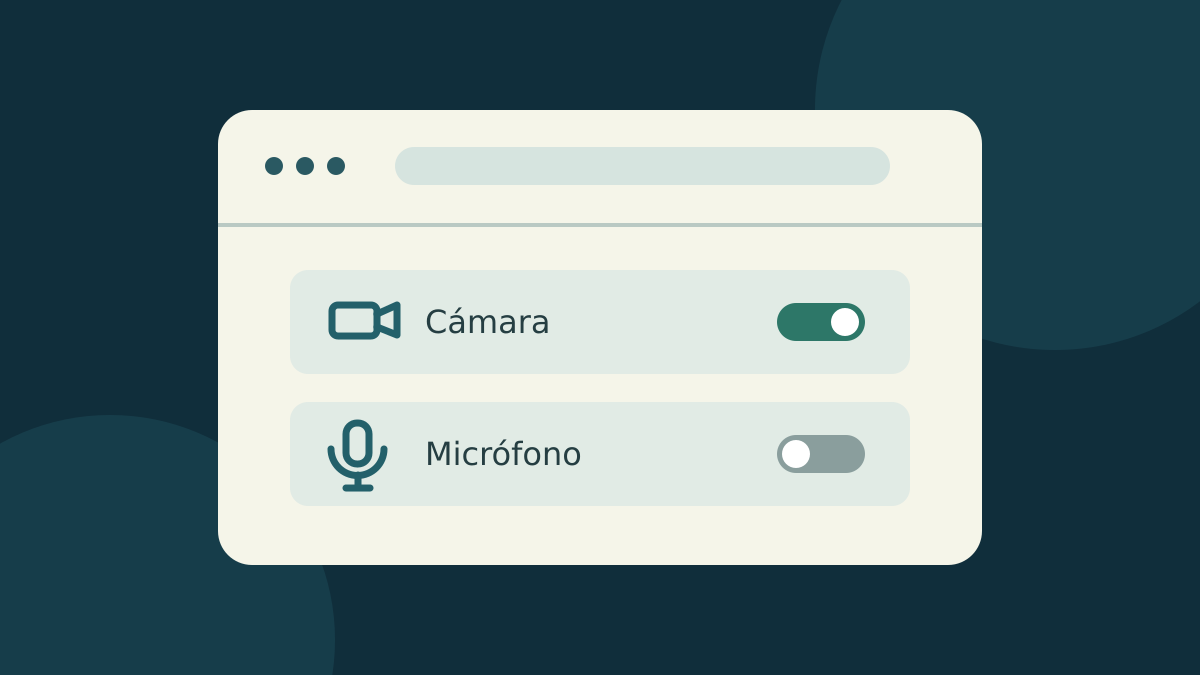
Una videollamada termina y cierras la pestaña. Cuando vuelves al mismo servicio la semana siguiente, Chrome quizá ya tenga guardado el permiso para abrir la cámara o el micrófono. Puedes revisar esas decisiones por sitio, retirar las que ya sobran y conceder acceso temporal cuando solo lo necesites para una llamada. La revisión se hace en Chrome para computadora y toma unos minutos.
Revisa qué sitios tienen acceso
Abre Chrome y entra en Más → Configuración → Privacidad y seguridad → Configuración de sitios. En la sección de permisos, abre Cámara y revisa los sitios autorizados y bloqueados. Después repite el proceso en Micrófono. Son permisos separados. Un sitio puede tener acceso al audio y seguir necesitando que autorices el video.
Empieza por las excepciones que reconozcas. Si autorizaste una plataforma para una entrevista o un trámite que ya terminó, elimina esa excepción para que vuelva a aplicarse tu configuración predeterminada. Si quieres mantener denegado el acceso para un sitio concreto, déjalo bloqueado. Haz la revisión en el perfil que usas. Si abres otro perfil para el trabajo, revisa también sus permisos. Ayuda de Google Chrome sobre cámara y micrófono.
Da acceso para una visita cuando baste
Si conoces el sitio de la reunión y solo lo usarás hoy, espera a que solicite el permiso y selecciona Permitir esta vez cuando aparezca. Para una plataforma de uso frecuente puedes conceder el acceso que Chrome conserva para próximas visitas. Verifica la dirección antes de decidir. Un enlace que te enviaron para una llamada puede llevarte a otro dominio, y conviene identificar el sitio que realmente pide el permiso.
Si ya tienes abierta la página, selecciona el icono de información que está a la izquierda de la dirección. Desde Configuración de sitios puedes cambiar el permiso de esa página. Chrome guarda los cambios automáticamente. Si la llamada sigue abierta y el cambio todavía no surte efecto, recarga cuando puedas salir de ella. Ayuda de Google Chrome sobre permisos de sitios.
Prueba el audio y el video antes de la próxima llamada
Si la plataforma ofrece una pantalla previa a la reunión, úsala para ver qué cámara está seleccionada y si el micrófono detecta tu voz. Si Chrome ya permite el acceso al sitio y el dispositivo sigue sin responder, revisa los permisos de cámara y micrófono del sistema operativo y el dispositivo seleccionado en la llamada. En un equipo administrado por tu trabajo o centro educativo, algunas opciones pueden depender del administrador.
Para dejar lista la configuración hoy, revisa primero los permisos antiguos y prueba después el servicio que usarás en tu próxima reunión. Así puedes resolver un bloqueo antes de entrar a la llamada y conservar solo los accesos que sigues usando.