Cómo reunir tus canales RSS en Thunderbird
Reúne tus blogs y medios en una cuenta de canales de Thunderbird, controla cuándo se actualizan y exporta la lista para recuperarla en otra instalación.

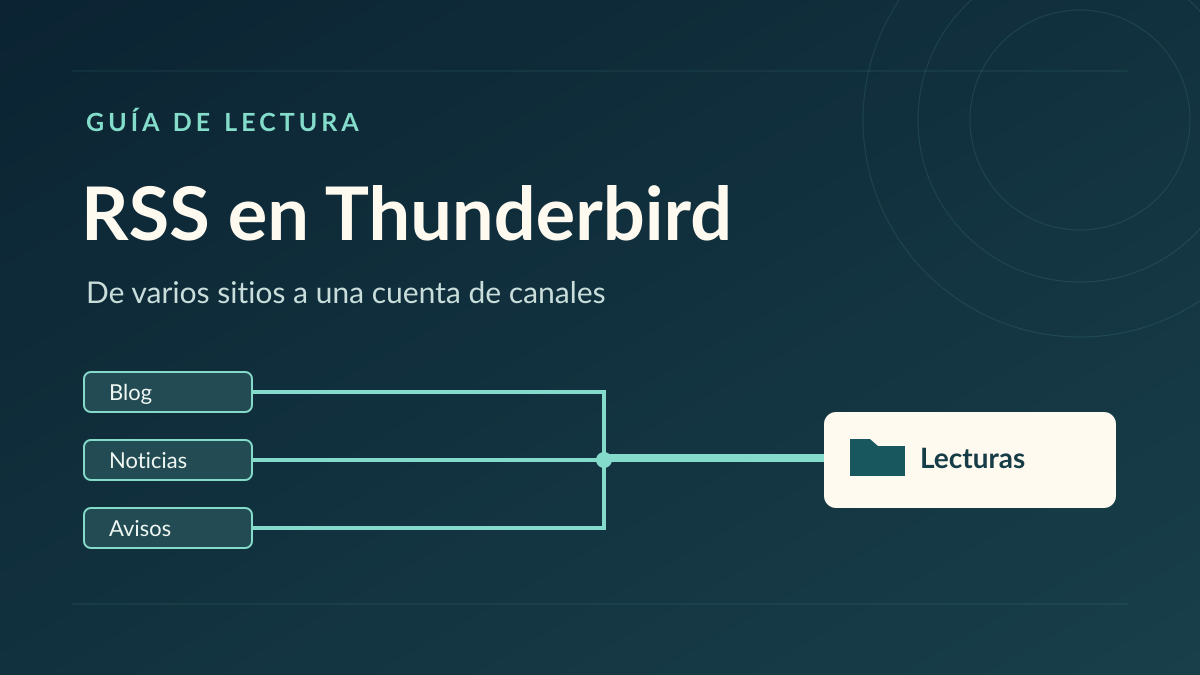
Si consultas varias páginas para enterarte de nuevas publicaciones, Thunderbird puede reunirlas en carpetas de lectura. El programa consulta periódicamente los canales RSS o Atom que tú indiques y presenta cada entrada como un mensaje que puedes marcar, buscar o archivar. Un buen punto de partida es juntar dos fuentes y comprobar qué información entrega cada una antes de añadir más.
Suscríbete con la dirección del canal
Crea una cuenta de canales desde el menú Archivo → Nuevo de Thunderbird. Dale un nombre que la distinga de tus cuentas de correo, como «Lecturas». Selecciónala en el panel de carpetas y abre la opción para administrar suscripciones. En el cuadro de dirección del canal, pega la URL de RSS o Atom y pulsa Añadir. Thunderbird comprueba la dirección y, si es válida, descarga las entradas que el sitio ofrece en ese momento.
Para probarlo, puedes usar el canal RSS de EstebanSuarez.com. Abre el enlace en tu navegador y copia su dirección. Si ves XML en la pantalla, es el formato que consume el lector. La portada del blog y el enlace de una nota concreta son direcciones distintas. Si un medio ofrece varios canales, copia el de la sección que te interesa. Una vez añadida la fuente, abre una entrada y fíjate en cuánto texto incluye. Algunos canales entregan solo un resumen y un enlace al artículo original.
Agrupa las fuentes según cómo las lees
Empieza con pocas carpetas. Por ejemplo, «Actualizaciones» para avisos que quieres revisar pronto y «Lecturas» para artículos que puedes dejar para más tarde. Thunderbird permite mover suscripciones entre carpetas de la misma cuenta y configurar el intervalo de comprobación de cada canal. Si una fuente publica con poca frecuencia, puedes espaciar su revisión. Si prefieres consultarla a demanda, pausa la comprobación automática y actualízala manualmente desde la carpeta.
Para leer primero lo que envía el canal, usa la vista de resumen del mensaje. Desde allí puedes saltar a la página original cuando quieras ver el artículo completo o consultar un enlace. En una fuente recién añadida pueden aparecer muchas entradas anteriores. Revisa los títulos y marca como leídas las que ya conocías antes de evaluar cuánto contenido nuevo recibes en una semana.
Guarda una copia de tus suscripciones
Cuando tengas una lista que quieras conservar, vuelve a la ventana de suscripciones, selecciona la carpeta principal de la cuenta y elige Exportar. El archivo OPML guarda la lista de canales y puede conservar la estructura de carpetas y preferencias de los canales que exporta Thunderbird. Sirve para reconstruir la lista en otra instalación. Si también quieres conservar los artículos descargados, haz un respaldo del perfil de Thunderbird.
Como prueba de cinco minutos, añade el canal de ejemplo y uno que consultes habitualmente, comprueba que ambas carpetas muestran entradas y exporta tu primer OPML. La guía oficial de Thunderbird sobre canales de noticias detalla los controles de actualización y las opciones de importación y exportación.