Cómo traducir una página en Firefox desde tu computadora
Traduce una página completa o solo un párrafo en Firefox. Comprueba el idioma elegido y vuelve al original cuando necesites verificar una instrucción.

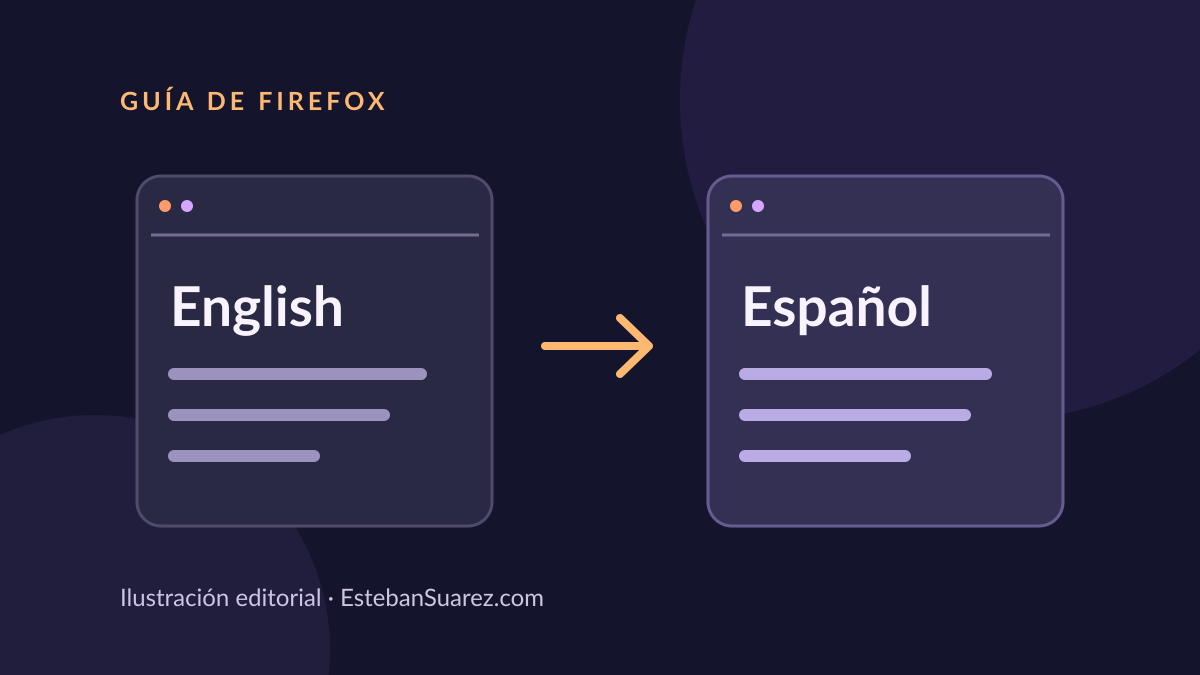
Una página de ayuda en inglés puede detenerte justo cuando necesitas comprobar un paso. Firefox para computadora incorpora un traductor que puedes usar sobre toda la página o sobre un párrafo. Mozilla indica que el navegador procesa la traducción en el dispositivo. Es una opción práctica para consultar documentación técnica y volver enseguida al texto original.
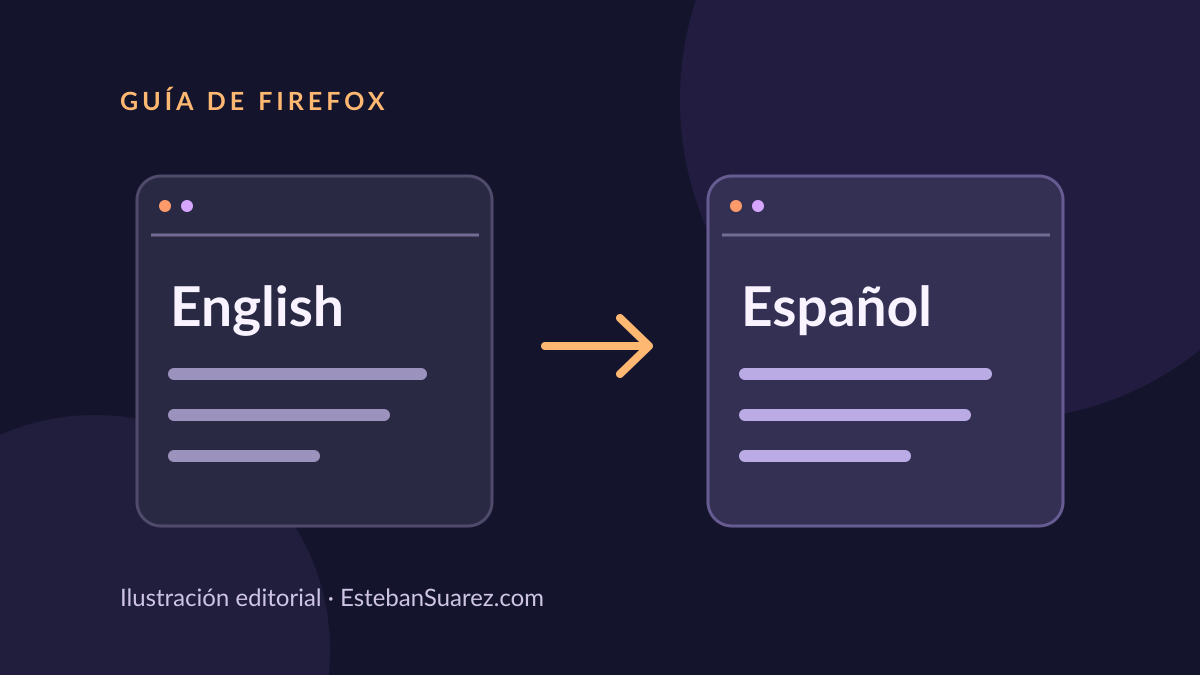
Traduce la página y conserva el acceso al original
Abre una página en un idioma compatible, como un manual en inglés. Si Firefox muestra el panel de traducción, comprueba que el idioma de origen sea el correcto y elige español como destino. Pulsa Traducir. Si el panel no aparece, busca el icono de traducción en la barra de herramientas o la opción Traducir página en el menú de Firefox.
Para recuperar el texto inicial, abre otra vez el panel y elige Mostrar original. Hazlo, por ejemplo, cuando una instrucción te pida localizar un botón por su nombre exacto. Podrás cotejar la etiqueta que aparece en el manual en inglés con la que ves en tu aplicación. Conserva en su forma original los comandos, las rutas de archivos y los mensajes de error que necesites copiar o buscar.
Traduce solo el pasaje que vas a leer
Si entiendes el resto del documento y solo te cuesta un párrafo, selecciónalo con el ratón y haz clic derecho. El menú ofrece traducir la selección a tu idioma. Firefox muestra el resultado en un panel y permite copiarlo o pasar a la traducción de toda la página. Este modo también resulta cómodo cuando quieres leer un aviso junto al texto que lo rodea.
En páginas que mezclan idiomas, el navegador puede detectar uno distinto del que quieres traducir. Abre el panel y corrige el idioma de origen en el selector superior. Si falta una combinación, comprueba si Mozilla la admite y revisa los paquetes disponibles en Ajustes → General → Idioma y apariencia → Traducciones. Si tampoco encuentras los controles, revisa que las traducciones estén disponibles en los controles de IA de Firefox y que tu navegador esté actualizado.
Comprueba los detalles antes de aplicar una instrucción
Una buena prueba es abrir una página de ayuda en inglés y traducirla al español. Busca una frase que contenga una negación, una cifra o el nombre de un ajuste. Vuelve al original y compáralos antes de seguir el procedimiento. La traducción automática sirve para orientarte, y esa comprobación breve te ayuda a detectar un cambio de sentido cuando importa.
Mozilla documenta los pasos y las opciones en su guía de traducción de Firefox en español y explica el procesamiento en el dispositivo en la documentación de Firefox en inglés.