Cómo crear un alias de correo en Firefox Relay y pausar el reenvío
Usa un alias para inscribirte en un sitio sin darle tu dirección habitual. Comprueba cómo llega el correo y cuándo conviene pausar el reenvío sin perder el alias.

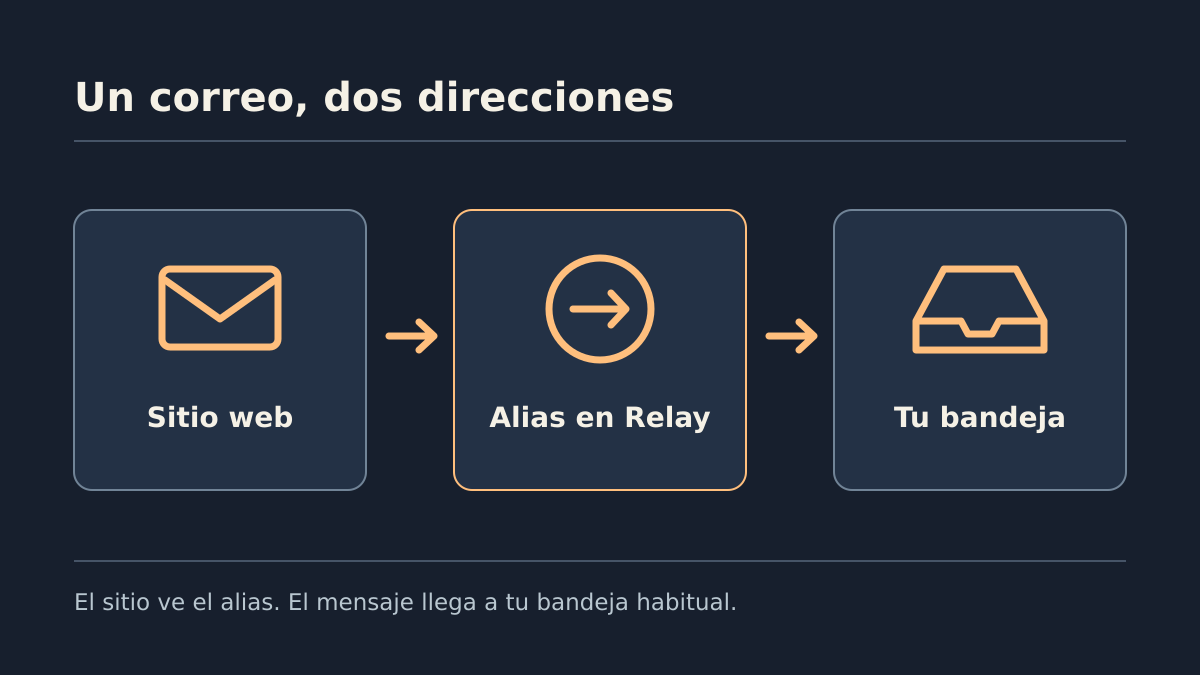
Si una tienda te pide un correo para enviarte recibos, puedes darle una dirección distinta de la que usas todos los días. Firefox Relay crea ese alias y reenvía los mensajes a tu bandeja habitual. La tienda guarda la dirección generada por Relay. Si después empieza a enviarte correo que ya no necesitas, puedes detener el reenvío de ese alias desde el panel de Mozilla.
Crea un alias y comprueba el primer mensaje
Entra en el panel de Firefox Relay con tu cuenta de Mozilla. Busca el botón para generar una máscara de correo. Copia la dirección que aparece en el panel y pégala en el campo de correo del sitio donde vas a registrarte. Si ya tienes activada la integración en Firefox, el navegador también puede sugerir un alias al rellenar el formulario. Mozilla documenta ambos métodos.
Antes de cerrar la página del registro, abre tu bandeja habitual y busca el mensaje de confirmación. Si no aparece, revisa el correo no deseado y comprueba que pegaste el alias completo y que el reenvío está activo. También puedes pedir a alguien de confianza que mande un mensaje de prueba al alias. Guarda en tu gestor de contraseñas la dirección usada para ese sitio. Si mañana te pide el correo para entrar, tendrás a mano el dato exacto.
Un alias distinto por servicio facilita identificar de dónde empiezan a llegar mensajes inesperados. Un boletín o un foro son buenas primeras pruebas. Mozilla aconseja usar tu dirección habitual en trámites que requieran verificar tu identidad o recibir documentos importantes. Para empezar, elige un registro en el que puedas cambiar el correo fácilmente.
Pausa el reenvío antes de borrar el alias
Abre el panel, expande las opciones del alias y busca el control que decide qué correos bloquear. Según la guía de Mozilla sobre el reenvío, al seleccionar el bloqueo de todos los mensajes, Relay deja de enviarlos a tu bandeja. Para volver a recibir mensajes nuevos, cambia ese mismo control a la opción que no bloquea ninguno.
El bloqueo afecta a todo el correo dirigido a ese alias, incluidos los mensajes para confirmar compras o recuperar una cuenta. Antes de pausarlo, abre el sitio correspondiente y comprueba qué dirección figura en el perfil. Si vas a seguir usando la cuenta y quieres cambiar de dirección, guarda la nueva en el servicio y verifica que recibe sus mensajes antes de tocar la anterior.
Eliminar el alias es permanente. Si después el sitio vuelve a escribir a esa dirección, Relay ya no la reenviará. Para probar el sistema sin complicarte, empieza con un boletín, confirma que llega el primer mensaje y vuelve al panel cuando decidas si quieres conservar el reenvío.