Cómo comprobar tu copia de seguridad de Android antes de cambiar de teléfono
Revisa en qué cuenta está guardada tu copia y qué datos podrás recuperar. Comprueba fotos, archivos y aplicaciones antes de borrar el teléfono viejo.

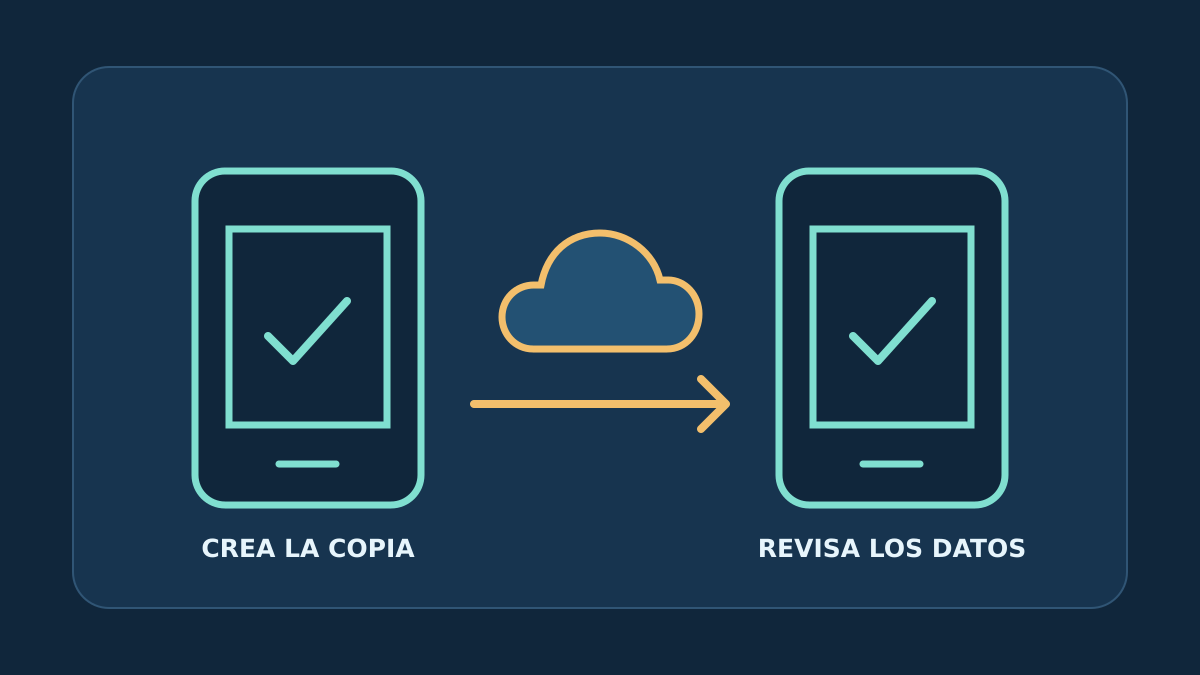
Antes de entregar, vender o restablecer tu teléfono Android, abre los detalles de la copia de seguridad y revisa qué datos aparecen allí. Es una comprobación que puedes hacer con el teléfono viejo todavía en la mano. Así tienes tiempo para resolver problemas de acceso a tu cuenta o guardar el contenido de una aplicación que no se transfiera por completo.
Comprueba qué cuenta guarda la copia
En el teléfono antiguo, abre Ajustes → Google → Todos los servicios. En la sección de copia y restauración, entra en Copia de seguridad. Los nombres pueden variar según el fabricante. Si la ruta no coincide con tu menú, busca «copia de seguridad» desde Ajustes y entra en la opción de Google. Revisa la cuenta que figura en Almacenamiento de la cuenta, especialmente si tienes más de una iniciada en el teléfono.
Inicia una copia manual con Crear copia de seguridad ahora. Google indica que el respaldo puede tardar hasta 24 horas. Vuelve después a Detalles de la copia de seguridad y comprueba las categorías que aparecen en tu equipo. Antes del cambio, asegúrate también de que puedes iniciar sesión en esa cuenta y de que recuerdas el código de bloqueo del teléfono viejo. Google usa el método de desbloqueo para proteger parte del respaldo.
Revisa por separado las fotos, archivos y aplicaciones importantes
La copia del dispositivo puede incluir contactos, mensajes SMS y MMS, historial de llamadas, ajustes, aplicaciones y parte de sus datos. Cada aplicación decide qué puede respaldar o restaurar. Dedica unos minutos a las que te costaría más recuperar, como una aplicación de mensajería, una de autenticación o una que guarde notas. Abre sus ajustes y comprueba si ofrece un respaldo, una exportación o un proceso propio de migración.
En Google Fotos, comprueba que el respaldo esté habilitado en la cuenta correcta. Abre desde otro equipo esa biblioteca y localiza algunas fotos o vídeos recientes que quieras conservar. Revisa también las carpetas de descargas y documentos en el teléfono. Si un archivo solo se encuentra allí, guárdalo en una ubicación a la que puedas acceder después del cambio y comprueba que abre desde esa ubicación.
Verifica el teléfono nuevo antes de borrar el anterior
Para restaurar la copia durante la configuración inicial, inicia sesión con la misma cuenta de Google y selecciona el respaldo que corresponda al teléfono antiguo. Comprueba la versión de Android si vas a usar un equipo que ya tenías. Google advierte que un teléfono con una versión anterior de Android no puede restaurar una copia creada en una versión más reciente.
Deja que termine la restauración y abre en el equipo nuevo lo que más te importa. Busca un contacto, lee un mensaje anterior y prueba el inicio de sesión en una aplicación importante. Comprueba también que puedes acceder a cualquier código de verificación que necesites. Cuando esas pruebas funcionen y hayas recuperado los archivos que guardaste por separado, podrás restablecer el teléfono anterior con más tranquilidad.
Guía oficial de Google para copiar y restaurar datos de Android.