Cómo usar y borrar el historial del portapapeles en Windows 11
Recupera copias anteriores con Windows + V, elimina entradas concretas y elige si el texto se sincroniza con otros equipos.

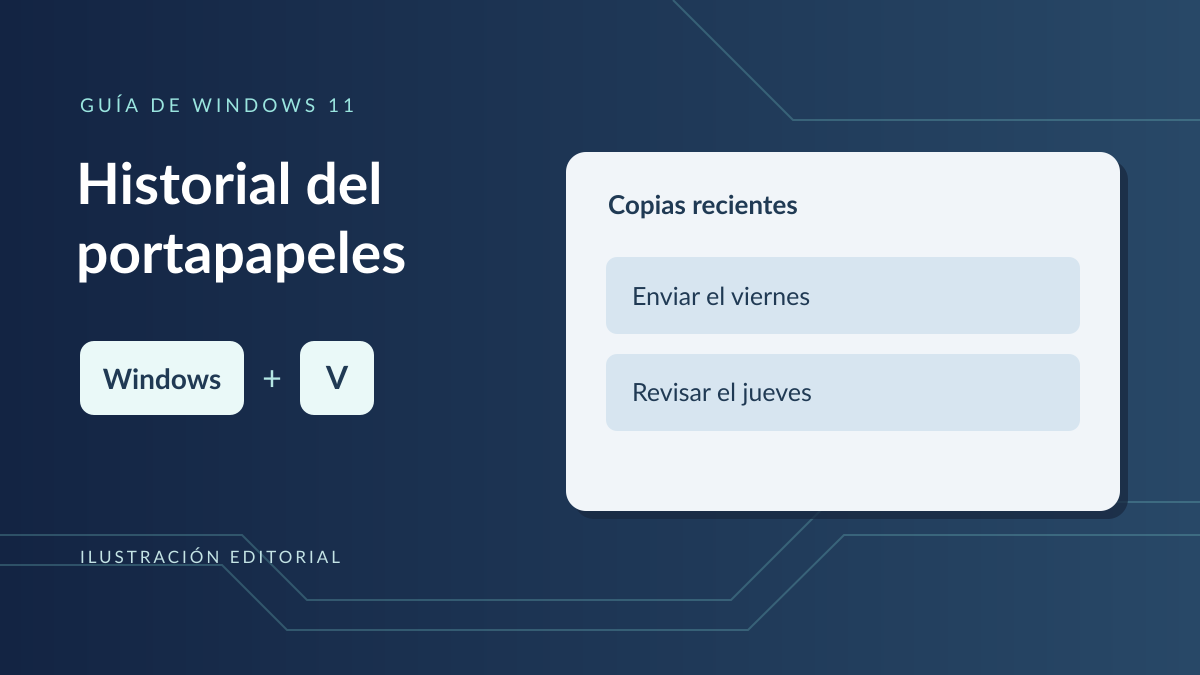
Copias una dirección, luego el número de un pedido y, cuando quieres pegar la dirección, Ctrl + V recupera el número. Con el historial del portapapeles de Windows 11 puedes volver a la entrada anterior. También puedes eliminar una copia concreta, fijar una frase que usas a menudo y decidir si el texto se comparte con otros equipos. La primera prueba requiere solo dos frases sin datos personales.
Recupera algo que copiaste antes
Presiona Windows + V. Si aparece la opción Activar, selecciónala antes de hacer la prueba. Abre el Bloc de notas, escribe «Revisar el jueves» y «Enviar el viernes» en líneas distintas y copia cada frase por separado, como lo harías normalmente con Ctrl + C. Coloca el cursor en una línea vacía, abre el historial y elige la primera frase. Windows la pega en el lugar donde dejaste el cursor, aunque la segunda sea la copia más reciente.
El historial admite hasta 25 entradas. Microsoft indica un máximo de 4 MB por elemento y compatibilidad con texto, HTML e imágenes de mapa de bits. Si una captura grande no aparece en el panel, prueba primero con un fragmento de texto corto. Así puedes comprobar si el historial funciona antes de buscar la causa en la aplicación desde la que copiaste.
Ancla lo que reutilizas y borra lo que sobra
Para conservar una frase de uso frecuente, busca la opción de anclar junto a la entrada. Las entradas ancladas sobreviven al reinicio del PC y permanecen cuando usas Borrar todo. Deja anclados textos que puedas pegar sin riesgo, como un saludo o una instrucción recurrente. En un equipo compartido, conviene revisar esa lista con especial cuidado.
Para quitar una sola entrada, abre Windows + V, pulsa los tres puntos junto a ella y elige Eliminar. Si quieres vaciar el historial visible, usa Borrar todo en la parte superior. En Configuración → Sistema → Portapapeles también puedes borrar los datos del dispositivo y de la nube. Si quieres retirar una entrada anclada, elimínala de forma individual o desánclala antes del borrado general. Reabre el panel para comprobar el resultado.
Decide si el texto debe viajar a otros equipos
Revisa el historial entre dispositivos en la misma pantalla de configuración. La sincronización está vinculada a la cuenta de Microsoft o de trabajo que usas en los equipos. Con la opción automática, Windows puede sincronizar el texto que copias. La opción manual permite seleccionar en el historial qué entrada de texto se envía a la nube. Si trabajas en un solo PC, puedes dejar la sincronización desactivada y seguir recuperando copias desde el historial local.
Termina la prueba eliminando las dos frases de ejemplo y comprobando qué queda anclado. Cuando trabajes con códigos de acceso u otros datos delicados, evita copiarlos al historial. Si ya lo hiciste, revisa el panel y, si tenías la sincronización activa, comprueba también el ajuste de borrado en Configuración.
Fuente oficial. Microsoft Support, Usar el Portapapeles.