Cómo revisar un PDF de LibreOffice Writer antes de compartirlo
Revisa comentarios, cambios y propiedades antes de exportar. Comprueba también que el PDF no incluya el documento editable.

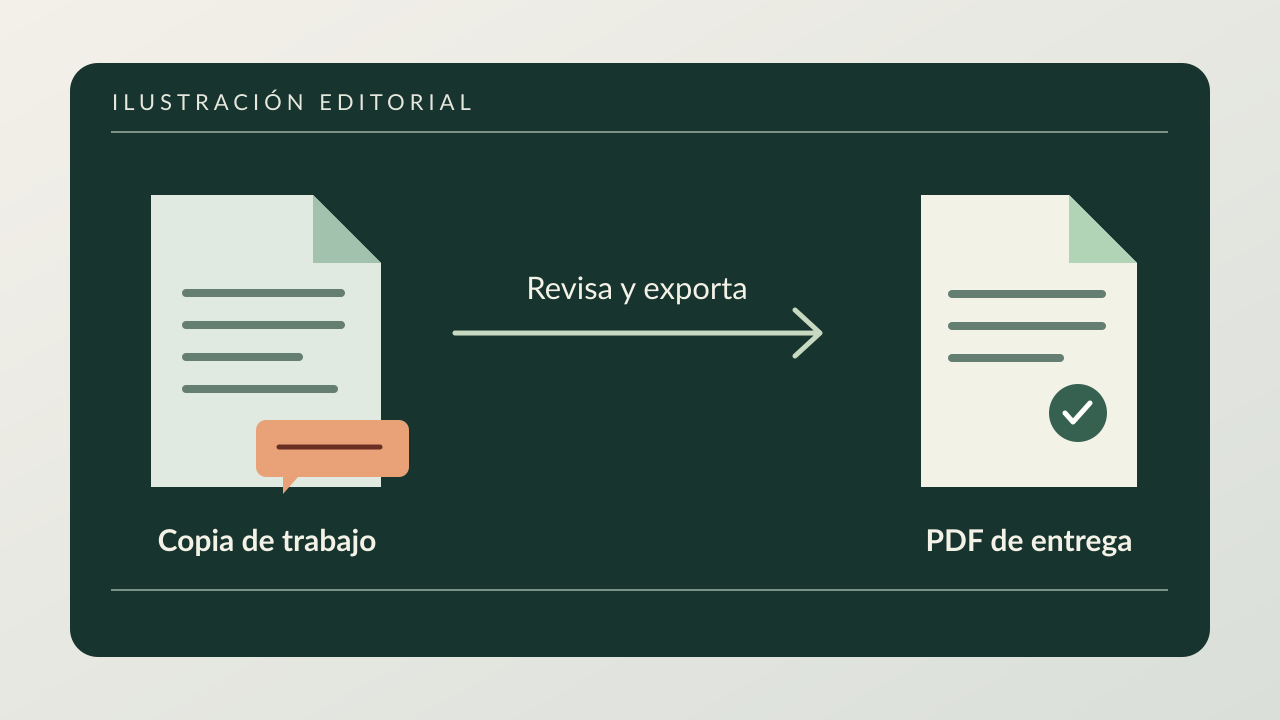
El PDF de una propuesta puede verse listo para enviar y aun así llevar comentarios de revisión, datos del autor o incluso una copia editable del documento. En LibreOffice Writer, una revisión en tres pasos permite conservar el archivo de trabajo y generar una copia pensada para quien la recibe.
Resuelve las revisiones en una copia
Guarda el original y crea una copia con un nombre fácil de distinguir, como propuesta-para-enviar.odt. En la copia, abre Editar → Control de cambios → Gestionar. Recorre la lista y acepta o rechaza cada cambio según el texto que deba quedar. Comprueba después los encabezados, las tablas y los importes: rechazar una edición puede recuperar una cifra anterior, y aceptar una eliminación puede afectar a una referencia en otra página.
Revisa por separado los comentarios. Una observación puede contener el nombre de otro cliente o explicar cómo se calculó un precio. Si el destinatario solo necesita la versión final, elimina los comentarios de la copia. Revisa también Archivo → Propiedades y quita de los campos que puedas editar las referencias internas que sobren, como un asunto de trabajo o un nombre de proyecto. Consulta la ayuda de LibreOffice sobre el control de cambios.
Abre el diálogo completo de exportación
Desde Archivo → Exportar a → Exportar a PDF, abre la pestaña Generales. Deja desmarcada la opción de PDF híbrido si solo quieres entregar el PDF. LibreOffice explica que, con esa casilla activada, el archivo incluye el documento ODF de origen y puede abrirse para editarlo, aunque en un visor parezca un PDF corriente. Revisa también las casillas de comentarios como anotaciones y comentarios al margen. Ambas pueden incorporar texto de la revisión al resultado de formas distintas. Consulta la ayuda de exportación a PDF.
En las opciones de seguridad de LibreOffice puedes activar un aviso al crear un PDF que muestre comentarios o cambios registrados. También puedes activar la eliminación de información personal al guardar. Esa última opción sustituye nombres de revisores por identificadores genéricos. Si el comentario dice algo confidencial, el texto sigue mereciendo una revisión propia. Consulta las opciones de seguridad de LibreOffice.
Inspecciona el archivo que vas a adjuntar
Abre el PDF exportado en el visor que usas normalmente y pasa por todas las páginas. Si el visor ofrece paneles de comentarios y adjuntos, revísalos; abre también las propiedades y revisa el título y el autor. Busca un par de palabras que solo aparecían en la revisión interna. Una búsqueda puede detectar texto seleccionable, así que mira también las imágenes y las capturas. Si necesitas retirar una línea confidencial, bórrala de la copia de Writer y exporta de nuevo. Un rectángulo colocado encima puede ocultarla a la vista y dejar el texto disponible para seleccionarlo.
Antes de adjuntar, compara el nombre del archivo con el que acabas de inspeccionar. Mantener el ODT de trabajo y el PDF de entrega en archivos distintos te permite conservar el historial que necesitas y compartir la versión que revisaste.