Cómo separar tus cuentas de trabajo y personales con perfiles de Chrome
Crea dos perfiles de Chrome y comprueba qué cuenta usa cada sitio antes de abrir o compartir un archivo.

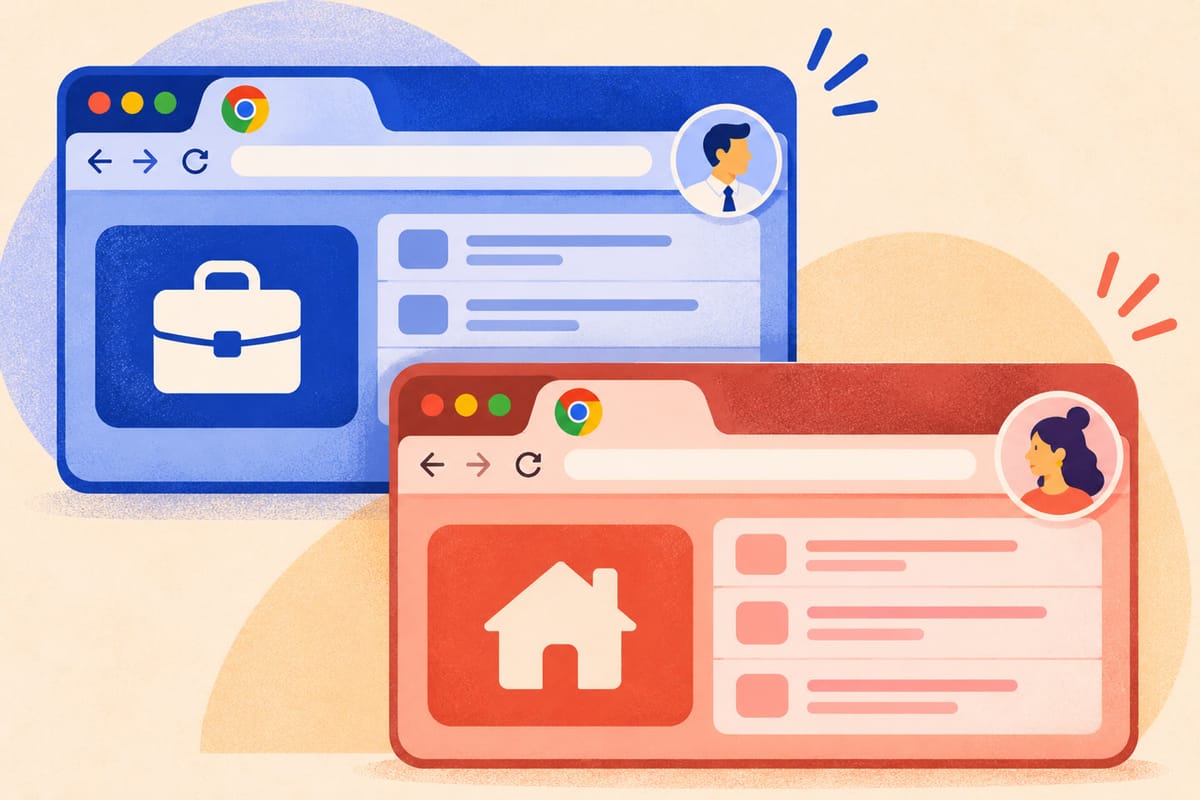
Abres Drive para compartir un archivo y descubres que Chrome lo abrió con tu cuenta personal. El mismo problema aparece al entrar al correo, abrir una videollamada o guardar un marcador en el lugar equivocado. Si usas el mismo equipo todos los días, puedes dedicar una ventana de Chrome al trabajo y otra a tus cosas personales. Cada perfil guarda por separado sus marcadores, su historial, sus contraseñas y su configuración.
Crea un perfil y dale un color reconocible
En Chrome para computadora, haz clic en el icono de perfil de la esquina superior derecha y elige Agregar perfil de Chrome. Ponle un nombre corto, como «Trabajo», y escoge un color que se distinga del que ya usas. Puedes cambiar el color más tarde desde el mismo menú de perfil. La guía de perfiles de Google explica también cómo mostrar el selector al iniciar el navegador, una opción útil si empiezas en una cuenta distinta según el día.
Si tu organización permite usar su cuenta en Chrome y quieres tener sus marcadores y preferencias en otros dispositivos, inicia sesión con la cuenta de trabajo en ese perfil. También puedes mantener el perfil local y acceder al correo o a Drive directamente desde sus páginas. Si el equipo pertenece a tu empresa, comprueba qué permite antes de conectar tu cuenta personal o activar la sincronización.
Comprueba la cuenta antes de mover tus marcadores
Abre una ventana de cada perfil desde el icono de la esquina superior derecha. Visita el correo o Drive en ambas y revisa el avatar dentro del sitio para confirmar con qué cuenta estás allí. El avatar del navegador te indica qué perfil tienes abierto. El avatar del sitio te dice qué cuenta está usando ese servicio. Esa segunda comprobación sigue siendo importante si agregas varias cuentas de Google al mismo perfil.
Durante los primeros días, agrega al perfil de trabajo solo los marcadores que abras a diario, como el correo, el calendario y la carpeta compartida del equipo. Deja un documento de prueba en cada cuenta y practica abrirlo desde su ventana correspondiente. Así puedes detectar enlaces que terminan en la cuenta equivocada antes de compartir archivos reales o conceder permisos.
Decide cómo compartir la computadora
Cualquiera que pueda usar tu sesión de la computadora puede abrir el selector y entrar a otro perfil de Chrome. Si varias personas usan el equipo con frecuencia, crea cuentas de usuario del sistema para cada una. Para una visita breve, el modo Invitado de Chrome permite abrir una ventana aparte y elimina sus datos locales de navegación al cerrarla.
Empieza con dos colores y tres marcadores de trabajo. Antes de enviar el primer enlace del día, revisa el color de la ventana y la cuenta que aparece en el sitio. Cuando ambos coinciden con tu intención, ya tienes una comprobación que toma unos segundos y evita compartir desde la cuenta equivocada.