Cómo preparar un mapa de QGIS para trabajar sin conexión
Guarda tus capas en un GeoPackage, usa rutas relativas y prueba el proyecto antes de salir a una zona sin cobertura.

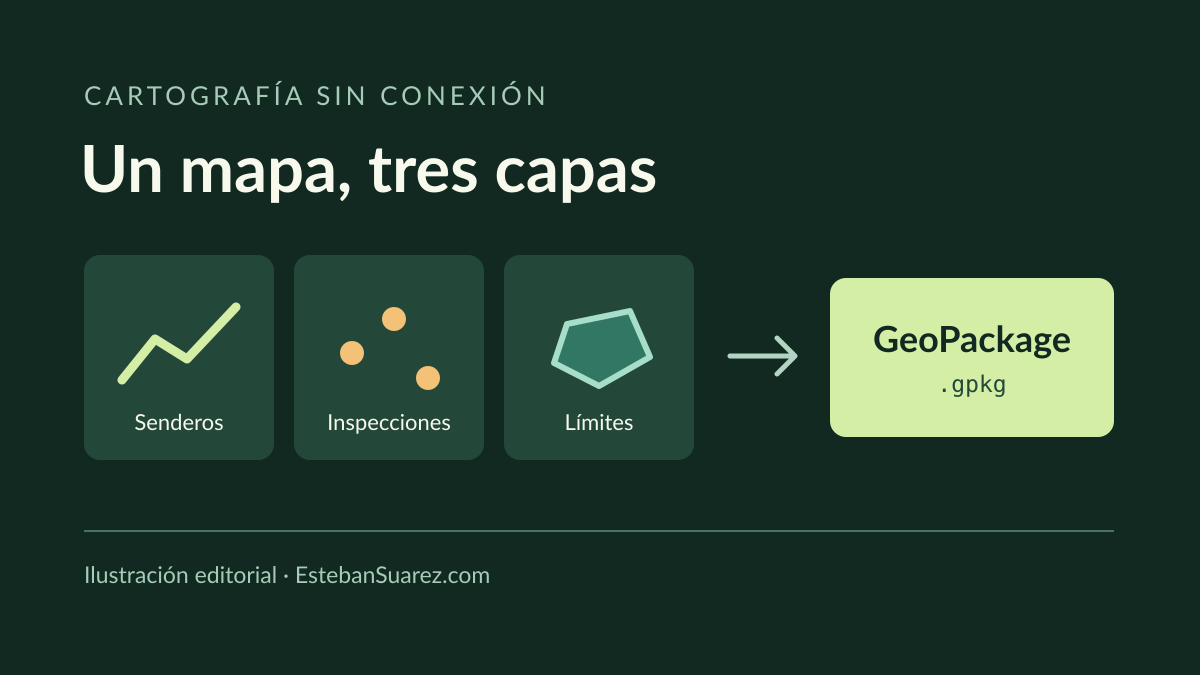
Un mapa puede abrir perfectamente en la oficina y quedar casi vacío al llegar a una zona sin cobertura. A veces el proyecto tiene las rutas a una carpeta compartida o depende de un mapa base que se descarga al mover la vista. Con QGIS puedes preparar una copia que viaje contigo. Para una inspección de senderos, por ejemplo, basta empezar con tres capas locales: tramos, puntos de inspección y límites del área de trabajo.
Reúne las capas en un archivo GeoPackage
GeoPackage es un estándar del Open Geospatial Consortium que almacena datos geográficos en una base SQLite. Un archivo .gpkg puede contener varias capas vectoriales y, cuando el flujo de trabajo lo requiere, teselas de imágenes o mapas. Para el ejemplo de los senderos, las líneas, los puntos y los polígonos pueden quedar como tres capas del mismo archivo. El equipo puede copiarlas juntas y abrirlas desde el panel Navegador de QGIS.
En el panel Capas, haz clic derecho sobre una capa vectorial y elige Exportar → Guardar objetos como…. Selecciona GeoPackage como formato, indica el archivo de destino y asigna un nombre a la capa, como senderos. Repite con los puntos y con los límites. Mantén el mismo archivo de destino y usa nombres distintos, como inspecciones y limites. Si quieres conservar toda la capa, revisa que la exportación de solo los objetos seleccionados esté desactivada. Para limitar la copia a una zona, revisa la selección y compara el número de registros antes y después.
Guarda el proyecto junto a los datos
Abre las capas recién exportadas y comprueba que el proyecto dibuja esas copias. El archivo .qgz guarda la configuración del mapa, con detalles como la simbología y la disposición de las capas. Colócalo junto al .gpkg y activa las rutas relativas en las propiedades generales del proyecto. Así, si copias la carpeta completa a otra ubicación, QGIS podrá encontrar los datos con la misma estructura de carpetas.
Revisa también el fondo del mapa. Una capa XYZ o un servicio WMS necesita acceso a su servidor para obtener el contenido que aún no esté disponible localmente. Si el fondo es imprescindible para orientarte, prepara una fuente local que permita ese uso según su licencia. Si las capas de senderos y límites ya ofrecen suficiente contexto, deja fuera el fondo remoto en la copia de campo.
Haz la prueba con la conexión apagada
Copia la carpeta a otra ubicación, desconecta la red y abre el proyecto desde esa copia. Cambia de escala, abre una tabla de atributos y consulta un punto de inspección. Si el trabajo implica registrar observaciones, edita un punto de prueba, guarda y vuelve a abrir el archivo para comprobar que el cambio persiste. Hazlo antes de repartir la carpeta. Si varias personas van a editar en paralelo, asigna una copia por persona y acuerda cómo reunir los cambios al regresar.
Fuentes consultadas el 22 de noviembre de 2026. Estándar GeoPackage del OGC, manual de exportación de QGIS y propiedades del proyecto en QGIS.