Cómo crear PDF buscables con NAPS2 y revisar el texto escaneado
Digitaliza facturas y recibos con OCR para buscarlos en un PDF. Una prueba con tres documentos te ayuda a detectar errores antes de archivar.

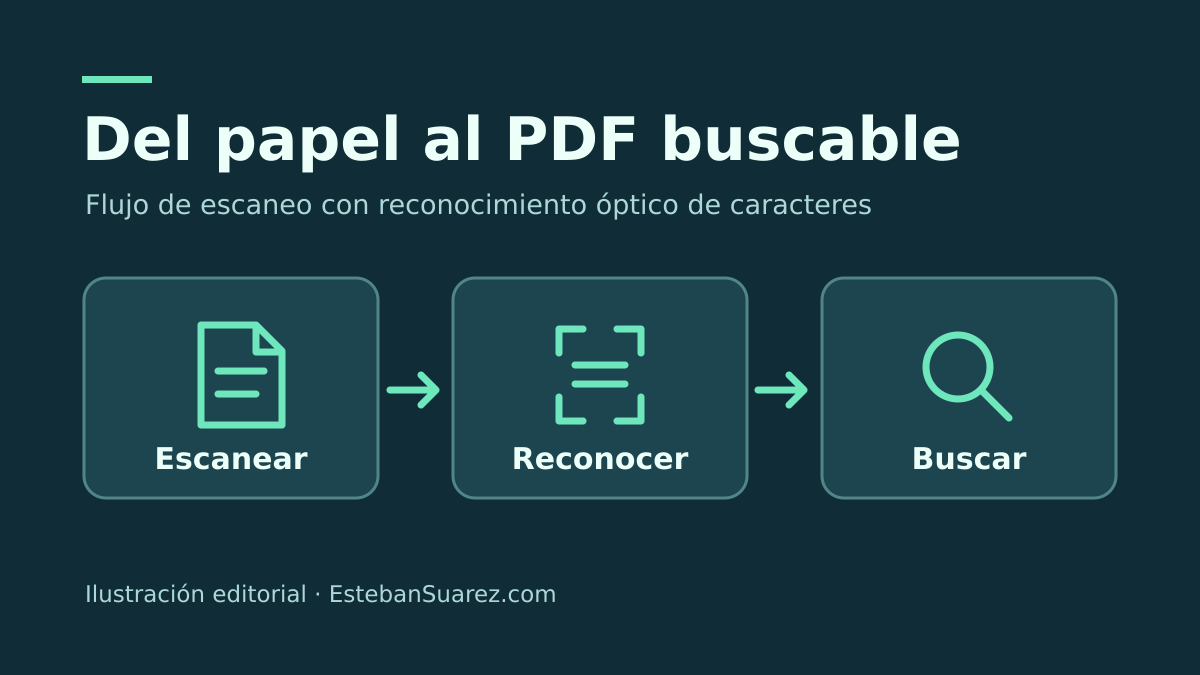
Una carpeta con cien recibos escaneados sigue siendo difícil de consultar si cada página es solo una imagen. El reconocimiento óptico de caracteres, u OCR, añade una capa de texto al PDF para que puedas buscar el nombre de un comercio, copiar una referencia o localizar un importe sin abrir cada archivo. NAPS2 sirve para preparar ese flujo en un ordenador y probarlo con el escáner que ya tienes.
Configura una prueba con tres documentos
Instala NAPS2 y comprueba que la aplicación detecta el escáner. Empieza con un recibo, una factura de dos páginas y una hoja impresa por ambas caras. En el perfil de escaneo, prueba con 300 ppp y activa el modo a doble cara cuando corresponda. Coloca las hojas derechas y revisa la vista previa antes de guardar. Si el recibo tiene letras tenues, compara una captura en escala de grises con otra en blanco y negro y conserva la que mejor mantenga el detalle.
Abre el menú de OCR, descarga el idioma español y activa la opción para que los PDF sean buscables. La guía de NAPS2 explica cómo seleccionar el idioma que usará el reconocimiento. Si normalmente escaneas en español e inglés, instala ambos y prueba primero con un documento representativo. Puedes importar un PDF escaneado que ya tengas y volver a guardarlo con el OCR activado.
Comprueba el texto antes de archivar
Abre el PDF en un visor distinto y busca dos datos que veas en la página, por ejemplo el nombre del proveedor y el número de factura. Copia el importe y compáralo con el original. Las letras pequeñas, los pliegues y los caracteres parecidos, como la O y el cero, pueden producir errores incluso cuando el PDF se ve bien. Revisa también que no falten reversos y que la primera y la última página estén en el orden correcto.
Guarda un PDF por documento y usa nombres que puedas ordenar por fecha, como 2026-11-21_proveedor_factura.pdf. Para papeles con datos personales, elige una carpeta cuyo acceso y sincronización puedas controlar. Si necesitas conservar firmas, sellos o elementos en color, revisa cómo se ven antes de archivar la copia digital.
Cuándo conviene un alimentador
Si la prueba funciona pero alimentar páginas una a una te quita tiempo cada semana, el Brother ADS-1300 admite lotes de hasta 20 hojas y escaneo de ambas caras en una pasada, según el fabricante. Si vas a alimentarlo desde el ordenador, verifica que su puerto USB-C pueda suministrar al menos 15 W. Comprueba también que Brother ofrezca un controlador para tu sistema antes de comprar. Ver la ficha del Brother ADS-1300 en Amazon.com.
Como asociado de Amazon, este sitio obtiene ingresos por las compras que califiquen a través de estos enlaces. El precio y la disponibilidad pueden cambiar.
Haz el mismo ensayo con tu próximo lote. Si puedes recuperar una factura por proveedor y comprobar su importe en el PDF, ya tienes una manera concreta de saber si el archivo te ahorra tiempo.