Hub USB-C: cómo comprobar video, datos y carga antes de comprar
El mismo conector puede tener límites distintos para pantalla, archivos y alimentación. Esta guía te ayuda a comprobarlos antes de elegir un hub.

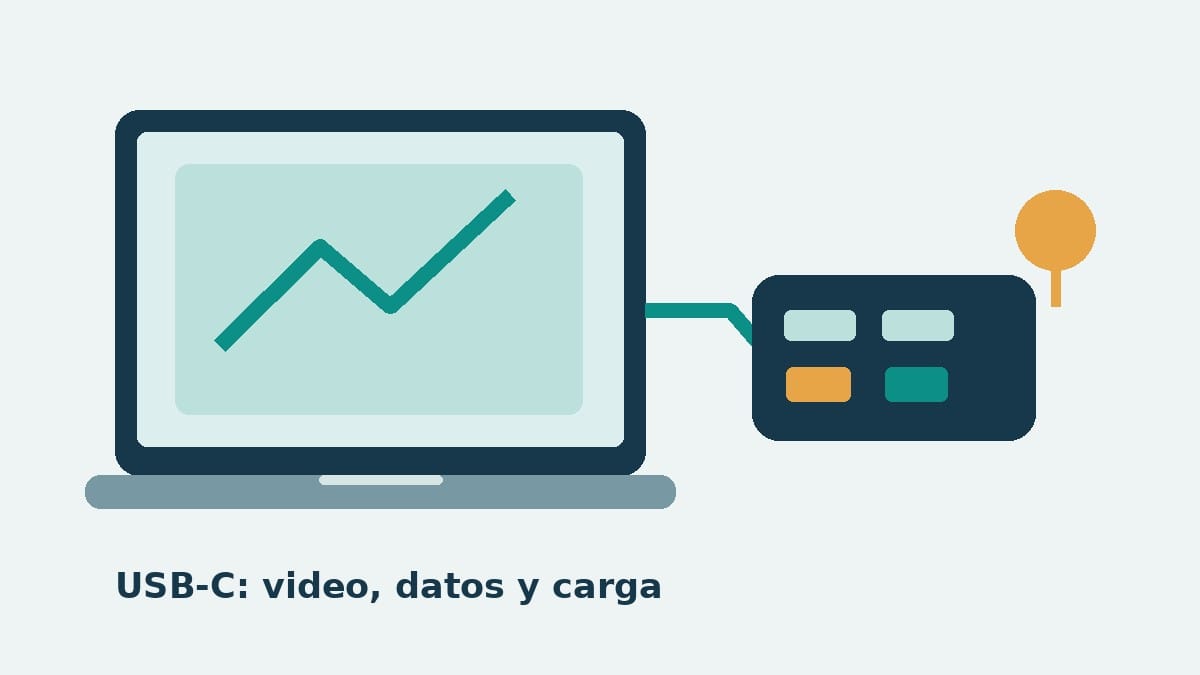
Un conector USB-C puede servir para cargar, mover archivos o conectar una pantalla, pero su forma no garantiza que haga las tres cosas. Antes de comprar un concentrador para tu portátil, conviene revisar qué admite el puerto del equipo y qué entrega cada puerto del accesorio. Así evitas pagar por conexiones que no podrás usar.
Empieza por el puerto de tu portátil
Busca el modelo exacto de tu computadora en el manual del fabricante. Comprueba si su USB-C admite salida de video, normalmente llamada DisplayPort Alt Mode, y cuánta potencia recibe por ese puerto. Un hub con HDMI no puede crear una señal de video si el portátil no la envía. También comprueba si el puerto ofrece USB 3.x o USB4 cuando planeas conectar un disco externo: el conector físico por sí solo no indica la velocidad. La organización USB-IF explica que el rendimiento final depende de las capacidades compatibles entre el equipo, el accesorio y el cable.
Piensa después en tu uso real. Para teclado, ratón y una sola pantalla quizá baste un hub compacto. Si editas video desde varios discos o quieres dos monitores, consulta las especificaciones de una estación de conexión diseñada para esa carga. Cuenta los puertos que usarás a la vez, no solo el número grande de la caja.
Video, datos y carga no son el mismo puerto
El Anker 332 de cinco conexiones muestra por qué hay que leer la ficha completa. Según Anker, ofrece HDMI hasta 4K a 30 Hz, dos USB-A y un USB-C de datos de hasta 5 Gb/s, además de una entrada USB-C para alimentación. Esa entrada acepta hasta 100 W, pero el portátil recibe como máximo 85 W porque el hub consume parte de la potencia. El USB-C de datos no entrega imagen a un monitor. Para quien usa una pantalla 4K a 60 Hz, el límite de 30 Hz de este modelo puede ser decisivo.
La carga de paso requiere un cargador aparte. Si tu portátil necesita más de 85 W, revisa su consumo y evita asumir que el hub mantendrá la batería al mismo nivel bajo trabajo intenso. Si conectas un SSD, comprueba también que el puerto de datos y el cable admitan la velocidad que esperas. Una cifra de 5 Gb/s es un máximo teórico de la conexión, no una promesa de transferencia sostenida.
Una lista corta antes de comprar
Anota cuatro datos: salida de video del portátil, resolución y frecuencia del monitor, potencia que necesita el equipo y cantidad de periféricos simultáneos. Luego compara esa lista con la ficha del hub, puerto por puerto. Verifica el modelo y el vendedor en la página de compra, porque una misma búsqueda puede mezclar versiones parecidas y ofertas de terceros. Si no conoces una especificación del portátil, consulta su manual antes de decidir.
Producto relacionado: Anker 332 USB-C Hub (5 en 1), modelo A8355. Sirve para una pantalla HDMI compatible, tres conexiones de datos y carga de paso dentro de los límites descritos. ASIN y vendedor AnkerDirect comprobados el 21 de noviembre de 2026; revisa la ficha al comprar, pues pueden cambiar.
Como asociado de Amazon, este sitio obtiene ingresos por las compras que califiquen a través de estos enlaces. El precio y la disponibilidad pueden cambiar.
Fuentes técnicas: ficha oficial de Anker 332, preguntas frecuentes de Anker y USB-IF sobre USB4.