Cómo comprobar tu clave de recuperación de BitLocker antes de que Windows la pida
Comprueba desde otro dispositivo que puedes acceder a la clave que desbloquea tu unidad cifrada. Aprende a identificarla y a guardar una copia que siga disponible si el portátil no arranca.

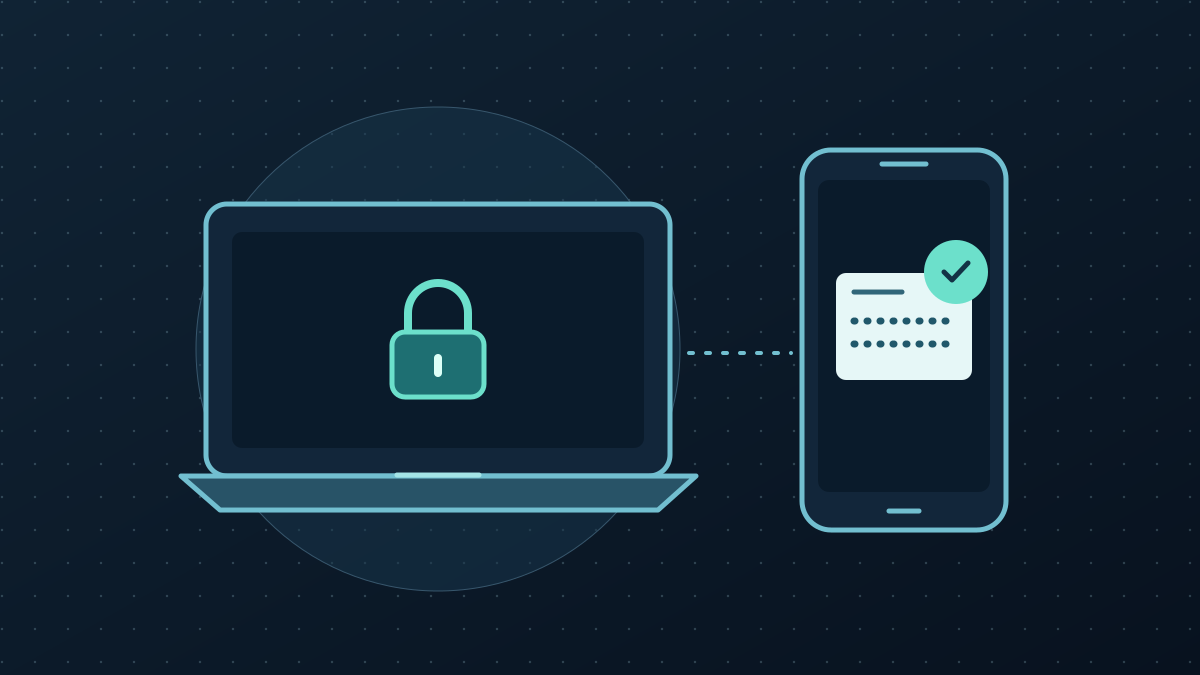
El mejor momento para buscar la clave de recuperación de BitLocker es cuando Windows todavía arranca. Si el equipo se detiene en la pantalla de recuperación después de un cambio de hardware o de firmware, una copia guardada dentro del propio portátil puede quedar fuera de tu alcance. Haz una comprobación desde otro dispositivo antes de llevar el equipo a reparar, cambiar la placa base o modificar el firmware.
Comprueba qué unidad está cifrada
En Windows 11, abre Configuración → Privacidad y seguridad → Cifrado del dispositivo para ver si esa función está activa cuando el equipo la admite. Incluso algunos equipos con Windows Home pueden tenerla. En las ediciones Pro, Enterprise o Education también puedes buscar Administrar BitLocker en Inicio y revisar el estado de cada unidad por separado. Si tienes más de una, empieza por la unidad donde está instalado Windows. Microsoft explica el cifrado del dispositivo y cómo consultar las unidades en el Panel de control.
Busca la clave desde otro equipo
Desde tu teléfono u otra computadora de confianza, entra a la página de claves de recuperación de tu cuenta Microsoft. Usa la cuenta con la que se configuró el cifrado. Si alguien más preparó el equipo, puede que la clave esté en su cuenta. En un portátil administrado por una empresa o un centro educativo, sigue el procedimiento del departamento de TI para recuperar la clave.
La contraseña de recuperación tiene 48 dígitos. El identificador de clave sirve para localizar la entrada correcta cuando hay varias. Si Windows ya muestra la pantalla de recuperación, anota los primeros ocho caracteres del identificador y compáralos con la lista. Introduce los 48 dígitos de la entrada que coincida. En Windows 11 24H2 y versiones posteriores, esa pantalla puede mostrar una pista de la cuenta Microsoft asociada. Consulta la guía de Microsoft para localizar la clave.
Deja una copia que puedas usar con el portátil apagado
Si tienes la opción Administrar BitLocker, busca el respaldo de la clave junto a la unidad correspondiente. En un equipo personal puedes imprimirla y guardarla bajo llave, separada del portátil. Anota el nombre del equipo y la unidad para reconocer la copia si tienes varios dispositivos. Evita compartir los 48 dígitos por chat o llevar el papel en la misma funda del equipo. Microsoft describe las opciones de respaldo de la clave.
Antes de una reparación, prueba tres cosas con el portátil apagado. Confirma que puedes entrar a la cuenta desde otro dispositivo, que puedes encontrar la entrada del equipo y que sabes dónde está la copia alternativa. Si alguna falla, resuélvela antes de hacer cambios. Así puedes comprobar que la clave está a tu alcance sin provocar una pantalla de recuperación.