Cómo abrir un CSV en LibreOffice Calc sin perder los ceros a la izquierda
Marca como texto las columnas de códigos al importar el CSV. Así conservas referencias como 00047 y puedes seguir calculando con las columnas numéricas.

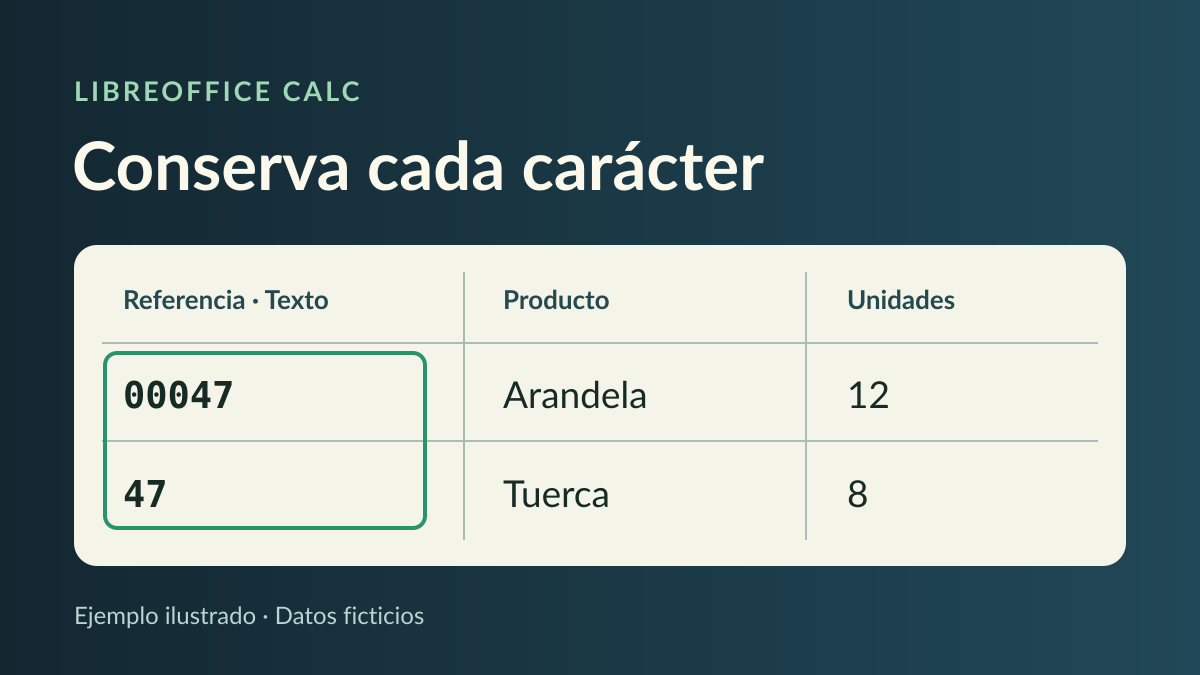
Un archivo de inventario trae dos referencias, 00047 y 47. Si Calc las interpreta como números al abrir el CSV, ambas pueden acabar como 47. Una búsqueda devolverá coincidencias que antes eran distintas y el error se puede extender al resto del inventario. Para conservar los códigos, hay que indicar el tipo de columna en la ventana de importación, mientras el archivo original aún conserva los ceros.
Abre el CSV con la vista previa visible
En LibreOffice Calc, entra en Archivo → Abrir y selecciona el archivo. Si no aparece la ventana Importación de texto, vuelve a abrirlo y marca Editar configuración de filtro en el diálogo de apertura. Calc puede reutilizar las opciones de la importación anterior cuando ese cuadro no se muestra. La guía de archivos CSV de LibreOffice explica cómo recuperar la vista previa y cambiar el tipo de las columnas.
En la vista previa, elige el separador que usa el archivo y mira si cada encabezado queda sobre su propia columna. Por ejemplo, una línea como 00047;Arandela;12 necesita punto y coma como separador para mostrar tres campos. Si los nombres aparecen con caracteres extraños, revisa el conjunto de caracteres. Si el proveedor especifica UTF-8, selecciónalo y vuelve a mirar la vista previa antes de aceptar.
Marca como texto los códigos que deban conservarse tal cual
En la parte inferior de la ventana, haz clic en el encabezado de la columna de referencias y cambia su tipo a Texto. Aplica el mismo ajuste a las columnas de códigos postales, identificadores de cliente u otros campos donde cada carácter tenga significado. Deja la columna de unidades como número si vas a sumarla. La ayuda de importación de texto recomienda asignar el tipo Texto a las columnas que necesitan conservar los ceros a la izquierda.
Conviene fijar el tipo de columna explícitamente aunque el archivo venga con algunos valores entre comillas. Un mismo CSV puede mezclar campos entrecomillados y campos sin comillas. Al indicar que toda la columna es de texto, fijas la misma regla para todas sus filas. Si ya abriste el archivo y ves 47 donde esperabas 00047, cierra esa copia sin sobrescribir el CSV y vuelve a importarlo desde el original. Un formato visual con cinco dígitos añadiría ceros al número, pero ya no sabría si el código original era 47 o 00047.
Comprueba dos filas y guarda una copia de trabajo
Antes de cruzar la tabla con otro archivo, busca un par de referencias que conozcas y compara lo que ves en Calc con el CSV abierto en un editor de texto. Incluye un código con ceros y otro sin ellos, y comprueba que las cantidades siguen siendo numéricas. Guarda la hoja de trabajo como ODS para conservar los tipos de celda. Si debes entregar un CSV, expórtalo con otro nombre y abre el texto exportado para verificar esas mismas filas. Así tendrás el original a mano si el archivo de destino interpreta los códigos de otra manera.